Neura Stream Switcher (NSS) 運用マニュアル
- 1. OBS事前設定とシーン作成
- └ 1-1. 映像と出力(配信)の設定
- └ 1-2. 配信プラットフォーム別・サービス連携設定(重要)
- └ 1-3. 6つの基本シーン作成と推奨音声セットアップ
- 2. NSS アプリ初期設定
- └ 2-1. OBS Connection(OBS連携)
- └ 2-2. OBS Startup Hotkey(自動起動)
- └ 2-3. Audio Environment(BGM・保存)
- └ 2-4. External Integration(外部連携)
- └ 2-5. プラットフォーム切替と Twitch 配信・チャット設定
- 3. SS × YouTube ライブ配信:完全運用フロー
- └ 3-A. 予約枠(スケジュール)配信モード
- └ 3-B. 固定キー(即時)配信モード
- 4. SS × Twitch ライブ配信:完全フロー
- 5. よくある質問(Q&A)
1. OBS事前設定とシーン作成
NSSを正しく動作させるために、まずはOBS側の初期設定とシーンの準備を行います。
1-1. 映像と出力(配信)の設定
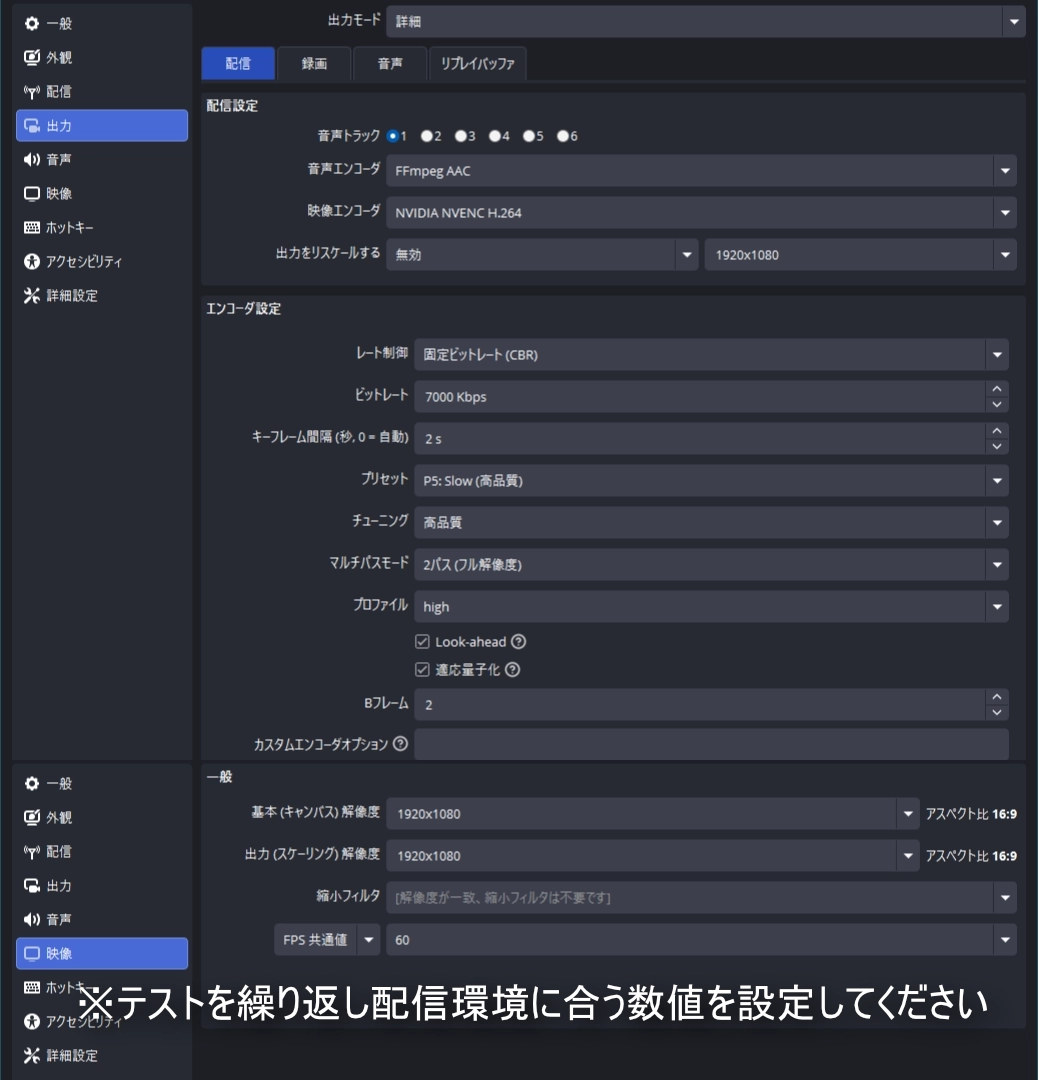
PCのスペックや配信スタイルに合わせて、OBSの「設定」から以下の項目を調整します。
- 映像タブの設定
- 基本キャンバス解像度 / 出力解像度: 1920×1080(※4K配信の場合は 3840×2160)
- FPS共通値: 雑談なら 30fps、ゲームや動きの多い配信なら 60fps
- ※ここで設定した「FPS共通値」と「ビットレート」は、後述のNSS設定値としても使用します。
- 出力タブ(配信)の設定
使用しているGPU(NVIDIA / AMD / Intel)に合わせてエンコーダを選択します。以下は NVIDIA NVENC を使用する場合の推奨設定です(他のGPUを使用する場合は、テスト配信を行いながら調整してください)。- 音声エンコーダ: AAC を推奨
- レート制御: CBR
- ビットレート: 6000〜12,000 kbps
- キーフレーム間隔: 2s
- プリセット: P4: Medium(中品質) または P5: Slow(高品質) を推奨。高画質狙いならP6〜P7、負荷を下げるならP2〜P3。
- チューニング: 高品質
- マルチパスモード: 2パス(フル解像度)※動きの解析が丁寧になり画質が安定します。
- プロファイル: High
- Bフレーム: 2
1-2. 配信プラットフォーム別・サービス連携設定(重要)
OBSの「設定」→「配信」タブを開き、利用するサービスに応じた認証設定を行います。
YouTube Live を利用する場合:
サービスに「カスタム (RTMP)」等を使用する構成で問題ありません。ストリームURLやキーは、当日の配信枠に合わせて NSS 側から自動で流し込まれるため、OBS側での手動更新は不要です。
Twitch を利用する場合(カスタム RTMP・NSS 自動制御):
OBS側での手動ログイン・アカウント接続は不要です。 ストリームキーおよび RTMP サーバー URL は、NSS 側からカスタム RTMP(rtmp_custom)として OBS へ直接自動送信・同期されます。
※ご注意: 過去に OBS の「設定 → 配信」タブで Twitch アカウント接続(OAuth 連携)を行っていた場合、配信開始時に OBS 内部の古い認証情報が割り込んでストリームキーを上書きする原因となるため、OBS 側の「アカウント切断」ボタンを押してアカウント接続を解除(またはサービスを「カスタム...」に変更)しておくことを推奨します。
1-3. 6つの基本シーンの作成と推奨音声セットアップ
NSSは配信の流れをそのままUIに落とし込んでいるため、OBS側にも以下の役割を持った6つの専用シーン(空の箱)を作成し、それぞれに必要な映像ソース(画面キャプチャ、画像、ブラウザ等)と音声ソースを追加してください。この6つが揃うと、プラットフォームに応じてNSSと自動で同期されます。
- MAIN_YOUTUBE(YouTube用メイン): YouTube Live 選択時に実行される本編。
- MAIN_TWITCH(Twitch用メイン): Twitch 選択時に実行される本編。
- STANDBY(待機): 配信開始直後の待機画面。視聴者が集まるまでの時間に使用。
- INTRO(導入): 配信開始の演出。タイトル表示や開始アニメーションなど。
- PAUSE(休憩): 本編の休憩中(離席・設定変更・トラブル対応など)に使用。
- OUTRO(締め): 配信終了前の締め。エンディング画面や挨拶に使用。
(※ 単一のプラットフォームしか利用しない場合は、該当する MAIN シーンのみ作成すれば問題ありません)
OBSの「デスクトップ音声(PC全体音)」をそのまま有効にして配信を行うと、Discordのプライベートな通話音・通知音や、ブラウザの広告音・エラー音などが予期せずすべて配信に流れてしまう危険性(放送事故のリスク)があります。そのため、NSS運用においてはグローバルの「デスクトップ音声」を無効化し、必要な音だけを個別にキャプチャする設定を強く推奨します。
- グローバルデスクトップ音声を消去する(推奨):
OBSの「設定」→「音声」を開き、「グローバル音声デバイス」の 「デスクトップ音声」および「デスクトップ音声 2」を「無効」に変更 します。これによりミキサーから不要な全体音が完全に消えます。 - BGM・ゲーム音声を「アプリケーション音声キャプチャ」で追加する:
NSSの内蔵プレイヤーが再生するBGMやゲーム音声は、各シーンの「ソース」の「+」ボタンから 「アプリケーション音声キャプチャ (BETA)」 を選択し、対象アプリケーション(NSS等)を個別に指定して登録してください。
※一部の古いゲームやアンチチート搭載ゲーム等でキャプチャできない例外ケースに限って、デスクトップ音声をご利用ください。
■ NSS ミキサースロットの並び順とフェーダーアイコンの仕様
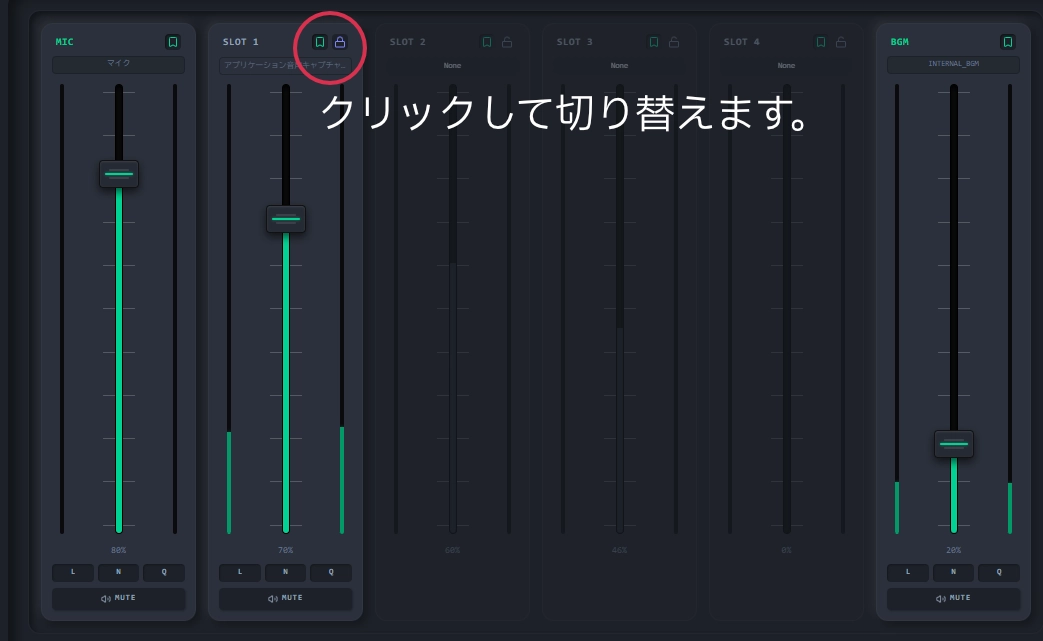
NSS の STREAM & MIXER スロットには 6系統のオーディオフェーダーが並んでおり、左端は 「MIC(マイク)」、右端は内蔵プレイヤー同期の 「BGM」 が絶対固定枠として確保されています。中間の SLOT 1 〜 SLOT 4 は、OBSのシーンに合わせて音声ソースが自動割り当て(オートアサイン)されます。
フェーダー上部にある各種アイコンを活用することで、ソースごとの細かな自動化と位置配置が可能です。
- 🔖 ブックマークアイコン(プリセット有効/無効トグル)
- 点灯 (緑): シーン切り替え時に、登録された音量・ミュート状態(プリセット)を自動適用します。
- 消灯 (グレー): そのシーンへの切り替え時、このソースに対するプリセット適用を無効化し、現状の音量を維持します。
- ※フェーダー領域内で右クリックすると、その瞬間の各音量・ミュート状態をそのシーンの「プリセット」として永続保存できます。
MAIN_YOUTUBEとMAIN_TWITCHのプリセットは完全に独立して保存されるため、プラットフォームに応じて最適な音量バランスが自動適用されます。
- 🔓 / 🔒 ロックアイコン(フェーダー位置・ソースの固定)
- 🔓 アンロック (デフォルト): OBSから送られてくる音声ソース(アプリケーション音声キャプチャやゲーム音等)を、左側の空きスロットから順に機械的に割り当てます。
- 🔒 ロック (点灯): 現在割り当てられているソース名とフェーダーの並び位置を「固定」します。
- 推奨設定: 「アプリケーション音声キャプチャ」で登録した NSS・ゲーム音・Discord などの各ソースを一度表示させた後、それぞれのロックアイコンを点灯 (🔒) させることで、シーンを変えてもフェーダーの位置が左右にシャッフルされることなく、常に同じ配置で操作できます。
2. NSS アプリ初期設定
OBSの準備ができたら、NSSの設定画面およびヘッダーメニューから各種連携設定を行います。
2-1. OBS Connection(OBS連携設定)
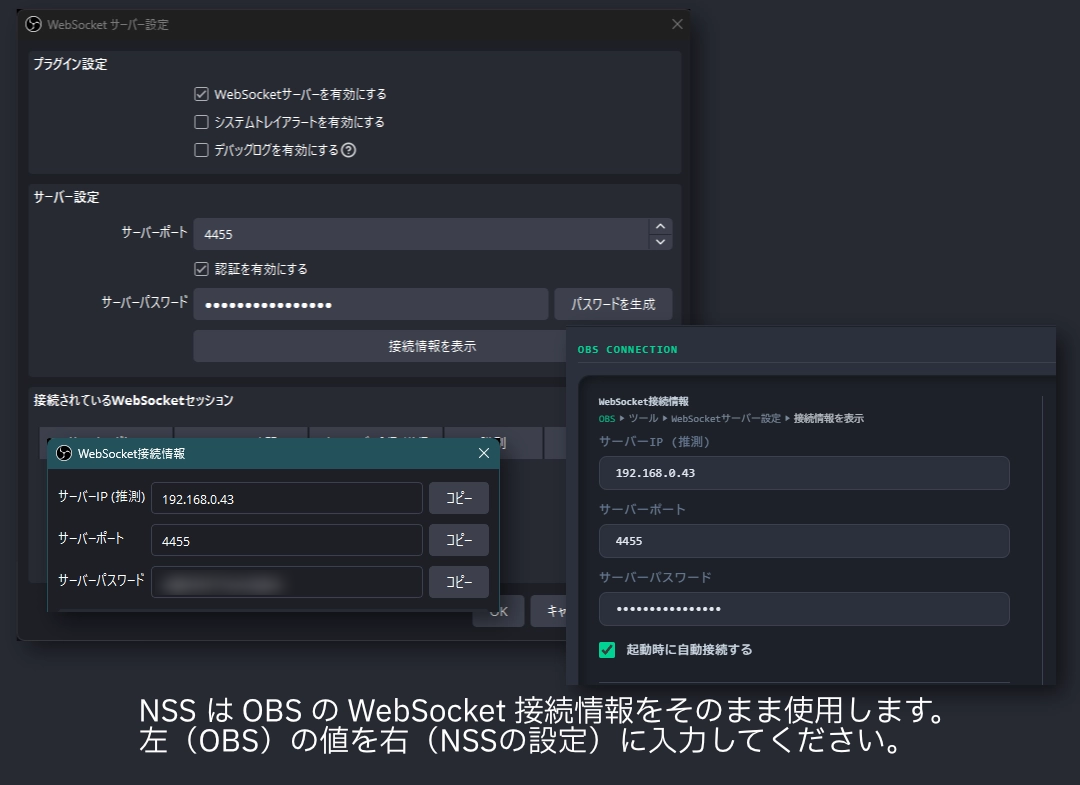
- WebSocket接続情報(サーバーIP / サーバーポート / サーバーパスワード):
OBSの「ツール」→「WebSocketサーバー設定」→「接続情報を表示」で表示される値をそのままコピー&ペーストしてください。(※OBS側で自動決定されるため、ユーザーが値を考える必要はありません) - OBS設定ビットレート / OBS設定FPS共通値:
OBSで設定した「ビットレート」と「FPS共通値」を入力します。NSSはこれを基準に実測値とのズレを計算し、状態表示(ENCODE / RENDER / NETWORK)の判定に使用します。(※NSSからOBSの設定自体を変更するものではありません) - OBS接続エラーの自己診断とハイライト表示:
OBSが起動しているにもかかわらず WebSocket に接続できない(ルーター再起動等によるサーバーIP変更)場合、NSSがプロセスを自動検出してアラートボタンを表示します。クリックすると本設定画面のサーバーIP欄がハイライト点滅しますので、最新のIPアドレスと照合・修正してください。 - プレビュー方式設定(PREVIEW MODE):
アプリ左上のプレビュー画面の描画方式を選択できます。- ⚡ VIRTUAL CAMERA(推奨・60FPS): OBSの仮想カメラとダイレクト連携し、CPU負荷1%未満・遅延ほぼゼロの滑らかな60FPSプレビューを表示します(OBS側の仮想カメラも自動起動・自動停止されます)。
- 📷 SCREENSHOT(互換モード): WebSocket経由で定期的に静止画を受け取って描画します。カメラ権限が制限された環境等でのフォールバック用です。
2-2. OBS Startup Hotkey(OBS自動起動設定)
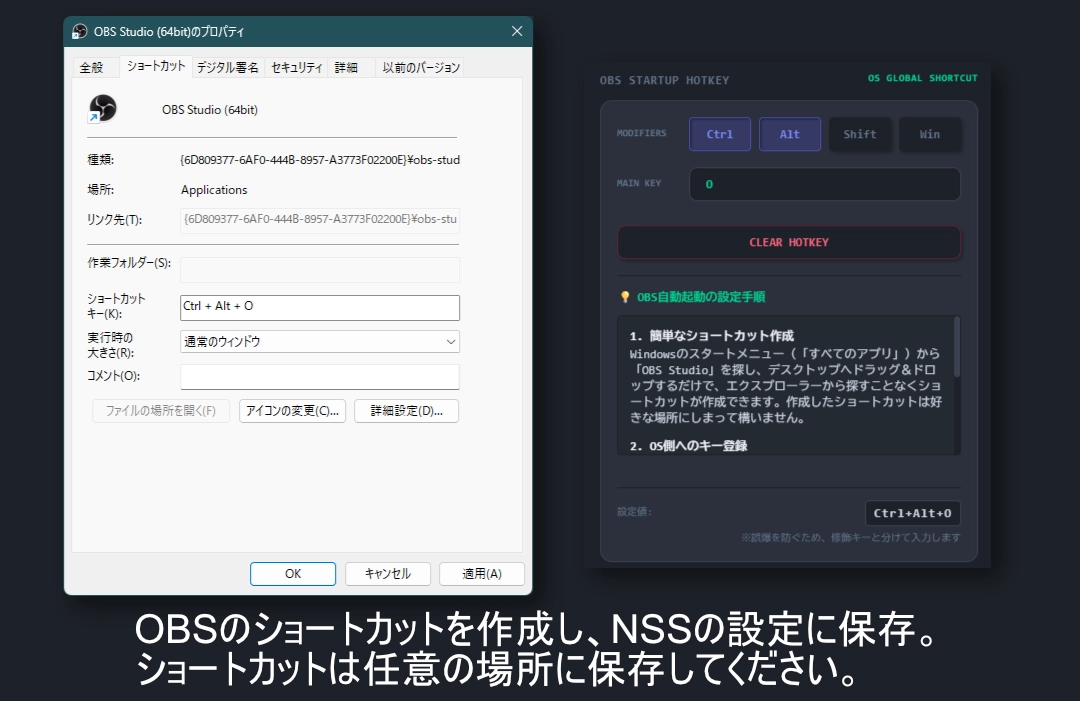
NSSからOBSを起動するためのホットキーを設定します。
- ショートカットの作成: Windowsの「すべてのアプリ」からOBS Studioをデスクトップ等へドラッグ&ドロップし、ショートカットを作成します。
- キーの登録: 作成したショートカットを右クリックして「プロパティ」を開き、「ショートカットキー」欄で任意のキー(例:Ctrl+Alt+Oなど)を実際に押して適用します。
- NSSへの登録: NSS側の設定画面で、プロパティで登録したのと全く同じキーを登録します。(※誤爆を防ぐため、修飾キー「Ctrl/Alt/Shift/Win」はクリックで選択し、最後の「MAIN KEY」のみキーボードを押して入力してください)
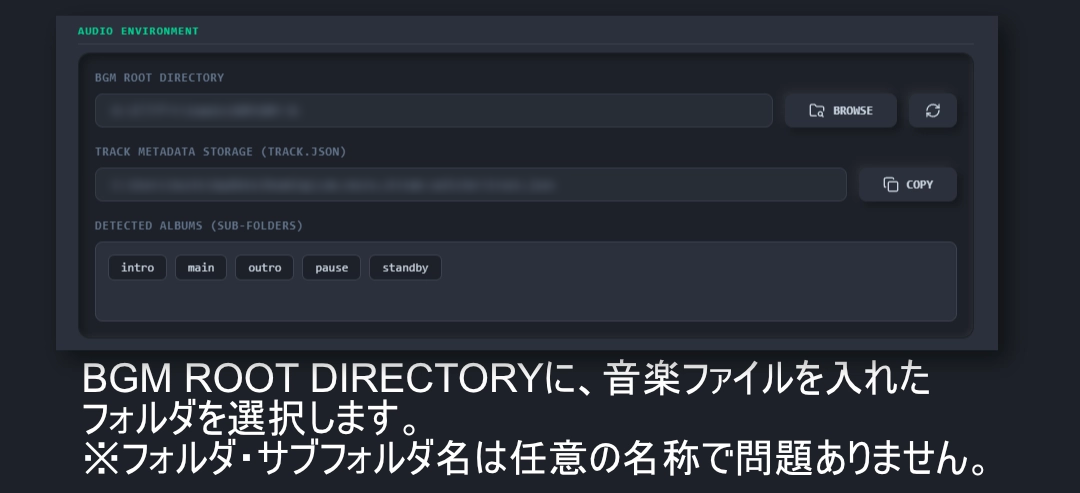
2-3. Audio Environment(BGM・データ保存設定)
- BGM Root Directory: 配信で使うBGMをまとめた大元のフォルダを指定します。フォルダ内に「MAIN / STANDBY / INTRO / PAUSE / OUTRO」といったサブフォルダを作って曲を分ける運用か、NSSのPlayerスロットでプレイリストを作成する運用のどちらでも対応可能です。(※曲はNeura Music Archive等をご利用ください)
- Detected Albums: BGM Root Directory内のサブフォルダを自動認識して表示します(操作不要)。
- Track Metadata Storage: NSSが自動生成するプレイリストやBGMのメタデータ(
track.json)の保存場所です。アプリとデータを完全に削除したい場合のみ、このフォルダを手動で削除してください。
2-4. External Integration(外部連携)
- YouTube Studio URL: YouTube StudioのライブダッシュボードのURLを入力しておくと、NSSヘッダーのアイコンからワンクリックでブラウザが開けるようになります。
- YouTube Studio のリンクは、既定ブラウザの現在ログインしている Google アカウントで開かれます。 複数アカウントを利用している場合、Studio 権限のあるアカウントでログインしていないと「権限がありません」と表示されます。
2-5. プラットフォーム切替スイッチと Twitch チャット&配信設定
- ヘッダー切替スイッチ(YouTube / Twitch):
アプリ右上のヘッダーメニュー(YouTube Studioアイコン左側)のセグメントスイッチにて、利用する配信プラットフォームを選択できます。切り替えると、画面右下の STREAM PROFILE 領域およびチャット監視機能が対象プラットフォーム専用モードにリアルタイムで切り替わります。さらにOBSの出力シーンが現在MAINにある場合、自動的に対応する「MAIN_YOUTUBE」または「MAIN_TWITCH」シーンへ即座に自動遷移します。 - Twitch 配信・チャット設定パネル(TwitchProfilePanel):
- ヘッダーを「Twitch」に切り替えると、右下の領域が Twitch 配信セッション管理パネル に変化します。
- TWITCH ACCOUNT / STREAM URL: ご自身の Twitch チャンネル名または配信ページ URL(例:
https://www.twitch.tv/neura_stream)を入力します。URLをコピペした場合でも自動で英数字のアカウント名(neura_stream)が抽出されます。 - STREAM KEY: Twitch クリエイターダッシュボードで取得したストリームキー(例:
live_xxxxxxxxxxxx)を入力します。目アイコンで非表示表示を切り替えられます。 - 【詳細設定】RTMP SERVER URL: 折りたたみ(アコーディオン)内に配置されています。通常の配信では空欄のままでOKです(自動で標準サーバー
rtmp://live.twitch.tv/app/が使用されます)。 - SAVE CONFIG ボタン: 設定を入力して「SAVE CONFIG」を押すとデータが保存され、公式IRCへ自動接続されます。アプリ下部「CHAT」スロットへ Twitch コメントが直接流れるようになります。
※Twitchモード時、チャットのOBSオーバーレイ(カスタムHTML注入)機能は非対応モードとなります。コメントの配信画面オーバーレイには、OBS標準のチャットソース等を使用してください。
3. SS × YouTube ライブ配信:完全運用フロー
NSS では、YouTube Studio で個別に枠を作る 「A. 予約枠(スケジュール)配信モード」 と、使い回しの固定ストリームキーですぐに配信を開始できる 「B. 固定キー(即時)配信モード」 の両方に完全対応しています。
3-A. 予約枠(スケジュール)配信モード
事前に日時やタイトルを決めて予約枠を立てる、従来のスタンダードな運用方法です。
- 【枠設定】 YouTube Studioで枠を作る → NSSに ストリームキー / ストリームURL / 動画リンク を登録 → NSSに枠が保存される(OBS起動不要)
- 【当日配信】 NSS起動 → Launch OBS → OBS起動 → YouTube Studioで使用枠を開く → NSSで枠を選ぶ(youtube studioと同一のものを選択) → OBSに設定 → NSSでStart Streaming → YouTube Studioで配信開始
- 【終了】 YouTube Studioで終了(またはNSSでStop Streaming) → YouTube Studio終了
フェーズ①:枠設定(配信前日〜当日)
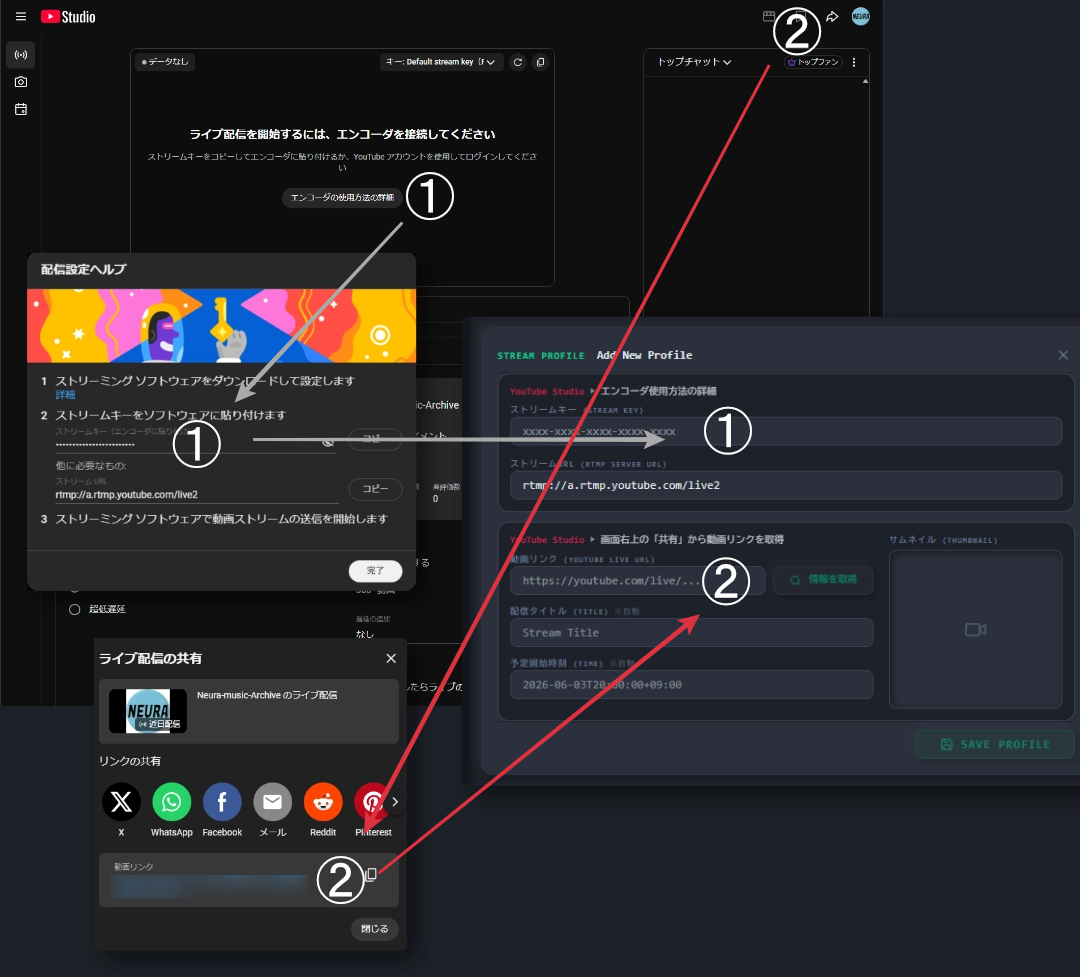
- YouTube Studioで枠を作成: 右上の「作成」→「ライブ配信開始」から「ライブ配信スケジュール設定」を押し、タイトル・サムネイル・公開日時などを入力して枠を作成します。
- ストリームキー / RTMP URLの取得とNSSへの登録: YouTube Studioのプレビュー画面にある「エンコーダ使用方法の詳細」から ストリームキー と ストリームURL(通常は
rtmp://a.rtmp.youtube.com/live2)をコピーし、NSSの追加フォーム(「+ 追加」ボタン)へ貼り付けます。 - 動画リンクの取得とメタデータ自動取得: YouTube Studio画面右上の「共有」から動画リンクをコピーし、NSSの 動画リンク に貼り付けます。「情報を取得」ボタンを押すと、配信タイトル・予定開始時刻・サムネイルが自動取得されます。
- プロファイルの保存: 「SAVE PROFILE」を押すと、プルダウンに枠が追加・永続保存されます。この作業中はOBSを起動する必要はありません。
- 複数枠の登録: 同時にいくつもの枠を登録することができます。配信当日プルダウンかから使用枠を選択してください。
フェーズ②:当日の配信開始
- アプリの起動と接続: NSSを起動し、「LAUNCH OBS」または「CONNECT」を押してOBSとの接続を待機状態にします。その後、OBSを起動します(最小化でOK)。
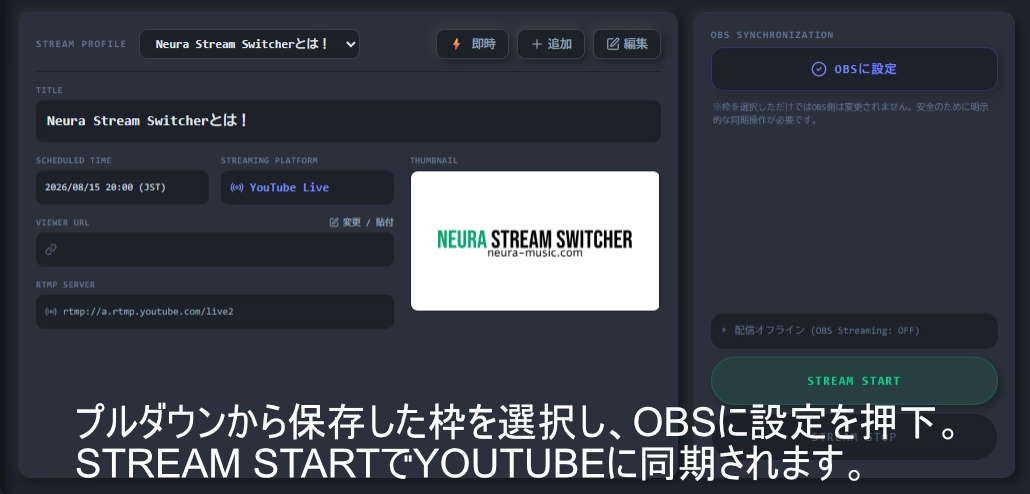
- 今日使う枠の選択と同期: YouTube Studioを開き、今日使う枠の画面を出しておきます。NSSのプルダウンから該当の枠を選択し、「OBSに設定」を押します(これでOBSにキーとURLが同期されます)。
※「OBSに設定」を押すと同期成功時に `SYNC COMPLETED` 表示となり、3秒後に通常のボタン状態へ復帰します。設定を変更した場合やOBSを再起動した際など、何度でも再同期が可能です。 - ストリーミング開始: NSSの「STREAM START」を押すと、OBSからYouTubeへ映像送信が始まります。
- 本配信の開始: 約5秒後、YouTube Studioのプレビューに映像が届いたら、YouTube Studio側の「ライブ配信を開始」を押します。これで世界へ配信がスタートします。
フェーズ③:配信終了
- NSSの「STREAM STOP」を押します。
- 「使用済みのこの配信枠プロファイルを削除する」か聞かれるので、チェックを入れて「OK」を押します(チェックを外せば履歴として残ります)。
- 最後に、YouTube Studioの「ライブ配信を終了」を押して枠を閉じます。
3-B. 固定キー(即時)配信モード
予約枠を作らず、YouTube Studioの「今すぐ配信」等で取得できるチャンネル固定のストリームキーを使用して、思い立ったらすぐに配信を始められるモードです。
- 【事前準備】 「⚡ 即時」ボタン → チャンネルURLと固定ストリームキーを保存
- 【配信当日】 「⚡ 即時」ボタンで呼び出し → 「OBSに設定」 → 「STREAM START」 → Studioで開始
- 【自動接続】 配信開始から約10秒後、自動でライブ動画IDを検出してチャットに自動接続!
フェーズ①:固定即時プロファイルの登録(初回のみ)
- 「⚡ 即時」ボタンを押す: STREAM PROFILE 領域にある 「⚡ 即時」 ボタンをクリックします。未登録の場合は、自動的に即時配信専用の登録画面が開きます。
- チャンネル URL とストリームキーの入力:
- チャンネル URL / ハンドル名: ご自身の YouTube チャンネルの URL(例:
https://www.youtube.com/@neura_streamまたは@neura_stream)を入力します。 - ストリームキー: YouTube Studio からコピーした固定ストリームキーを入力します。
- 配信タイトル: 識別しやすい名称(例:
【固定】YouTube 即時配信)を入力します。
- チャンネル URL / ハンドル名: ご自身の YouTube チャンネルの URL(例:
- プロファイルの保存: 「SAVE PROFILE」を押すと固定枠が保存されます。以降は 「⚡ 即時」ボタンを押すだけで、いつでもワンタッチでこの固定枠を選択 できます。
フェーズ②:即時配信の開始とチャット自動接続
- 「⚡ 即時」で枠を呼び出して「OBSに設定」を押す: OBSが起動している状態で、「⚡ 即時」ボタンで固定枠を選択し、「OBSに設定」ボタンを押してストリームキーを同期します。
- 「STREAM START」で配信開始: NSSの「STREAM START」を押すとOBSからデータ送信が始まり、YouTube Studioの「ライブ配信を開始」を押して公開を開始します。
- 動画ID自動検出とチャット自動接続(10秒ディレイ):
- 公開配信が開始されると、約10秒後に NSS が裏側でチャンネルURL (
/live) を巡回し、自動的に現在配信中のライブ動画ID(Video ID)を検出します。 - 検出が成功するとトースト通知 「CHAT AUTOMATICALLY CONNECTED」 が表示され、アプリの CHAT スロットおよび OBS のチャットオーバーレイが自動で新動画のチャットへ接続されます。
- 取得された動画リンクは VIEWER URL 欄に反映され、クリックして確認することが可能です。
- 公開配信が開始されると、約10秒後に NSS が裏側でチャンネルURL (
限定公開(Unlisted)や非公開でのテスト配信時、あるいは YouTube 側の反映遅延で自動検出が間に合わなかった場合のために、配信中であっても手動で動画リンクを適用・再接続できるセーフティネット機能を備えています。
- VIEWER URL 欄の「✏️ 変更 / 貼付」ボタンを押す: 入力フォームが開きます。
- YouTube Studio の共有リンクを貼り付けて「保存」を押す: YouTube Studio の「共有」からコピーした動画URL(例:
https://www.youtube.com/watch?v=XXXXXXXXXXX)を貼り付けて「保存」を押します。 - 自動追従と即時反映: 手動でリンクを保存した瞬間、自動検出ループはストップし、配信やOBSの映像を停止することなく、チャットビューワーとOBSオーバーレイが入力された動画IDへ即座に接続されます。
フェーズ③:即時配信の終了と自動クリーンアップ
- 「STREAM STOP」を押す: 配信停止ダイアログには、「プロファイル削除」のチェックボックスは自動で非表示になります(固定キープロファイルは次回も使い回すため削除されません)。
- 動画リンクとオーバーレイの自動クリア: 「OK」を押すと配信が終了し、自動検出または手動で登録されていた使い捨ての動画リンク(VIEWER URL)のみが空(リセット)になります。また、OBS上にインジェクションされていたチャットオーバーレイソース(
NMA_Chat_Overlay)も自動的に削除・クリーンアップされ、次回の配信に向けてクリーンな状態に復帰します。
4. SS × Twitch ライブ配信:完全フロー
Twitch を利用する場合の配信ワークフローです。Twitch では「番組枠(URL)がチャンネル固定」であるため、配信ごとの個別枠作成や予約URLの登録作業は一切不要です。また、YouTube のような「ブラウザ上での配信開始ボタンの2段階押し」がなく、NSS からのワンアクションで即オンエアになる のが大きな特徴です。
- 【事前準備】 NSS のヘッダーで 「Twitch」 を選択 → 管理パネルで アカウント名/URL(コピペ自動抽出対応) と ストリームキー を入力して「SAVE CONFIG」
- 【当日配信】 NSS起動 → OBS起動 → NSSで 「OBSに設定」 を押す(キーとカスタムRTMPが自動設定される) → 「STREAM START」 を押す(即座にTwitch上でライブオンエア開始!)
- 【終了】 NSSの 「STREAM STOP」 を押す(即座にTwitch配信が終了・オフラインになります)
フェーズ①:初回準備(チャット接続とストリームキー設定)
- NSS アプリの Twitch モード切り替え:
NSS 右上のヘッダーにある切替スイッチから 「Twitch」 を選択します。 - アカウント情報とストリームキーの登録:
画面右下パネルの「TWITCH ACCOUNT / STREAM URL」にご自身の Twitch チャンネル名または配信ページ URL(例:https://www.twitch.tv/neura_stream)を入力します(自動的にアカウント名が抽出されます)。
次に「STREAM KEY」欄に、Twitch クリエイターダッシュボードから取得したストリームキー(例:live_xxxxxxxxxxxx)を入力します。
入力後 「SAVE CONFIG」 を押すと、設定が安全に保存されパブリックチャット(IRC)へ自動接続されます。
※配信タイトルやゲームカテゴリーの編集は、パネル内の「Dashboard」リンクから Twitch クリエイターダッシュボード(ブラウザ)を開いて事前に設定してください。
フェーズ②:当日の配信開始(ワンタッチ・オンエア)
- アプリとOBSの起動:
NSSを起動し、OBS Studio を立ち上げます(未接続時は「LAUNCH OBS」または「CONNECT」を押します)。 - OBSサービス設定の同期:
NSS 右下の 「OBSに設定」 ボタンを押します。
※これにより NSS から OBS に対してカスタム RTMP 設定(server: rtmp://live.twitch.tv/app/、key: ストリームキー)が直接自動適用されます。ボタンは `SYNC COMPLETED` 表示後、3秒で元の状態に復帰するため、いつでも再同期が可能です。 - 本配信の開始(即時オンエア):
NSS の 「STREAM START」 ボタンを押します。
⚠️ ご注意: YouTube のように「まずは裏で映像を送り、ブラウザ画面で開始を押す」というステップはありません。ボタンを押した数秒後には、Twitch 上で自動的にオンエアとなり全世界への公開がスタートします。
フェーズ③:配信終了
- NSS からストリーミング停止:
NSS の 「STREAM STOP」 ボタンを押します。 - 配信完了確認:
配信停止確認ダイアログが表示されるので「OK」を押します(Twitch モード時は枠削除の概念がないため、プロファイル削除チェックボックスは自動的に非表示となります)。
OBS からの映像送信が停止し、Twitch 側でも自動的に「オフライン」へと切り替わります(配信録画がVODとしてチャンネルに自動保存されます)。
5. よくある質問(Q&A)
Q. NSSのプレビュー画面がカクカクしています(または静止画のまま更新が遅い)。
プレビュー設定が「SCREENSHOT(互換モード)」になっているか、仮想カメラが未検出の可能性があります。
本アプリは OBS仮想カメラ連携による 60FPS の滑らかなダイレクト描画 に標準対応しています。プレビューがカクカクしている場合は、以下の点をご確認ください。
1. プレビューモードの確認: 設定モーダル(⚙アイコン)を開き、「UI Appearance」→「PREVIEW MODE」が 「⚡ VIRTUAL CAMERA」 に設定されているか確認してください。
2. Windowsのカメラ権限: Windowsの「設定」→「プライバシーとセキュリティ」→「カメラ」で、アプリへのカメラアクセスが許可されているかご確認ください。
※SCREENSHOTモードになっている場合や仮想カメラが検出できない場合は、安全のため自動的にスクリーンショット互換モード(低レート更新)へ切り替わります(実際の配信映像の品質には影響ありません)。
Q. OBSを閉じるときに「仮想カメラが動作中です。終了しますか?」と聞かれます。
NSSを先に終了(✕ボタン)してからOBSを閉じると、ダイアログが出なくなります。
NSSはプレビューのためにOBSの仮想カメラを自動起動しています。NSSのタイトルバーにある「✕」ボタンを押して終了すると、裏でOBSの仮想カメラも自動的に安全停止します。
そのため、「配信終了後は NSS を先に終了し、その後に OBS を閉じる」という順序で行うことで、OBS側の終了確認ダイアログを出さずにスムーズに終了できます。
Q. ヘッドホンからはBGMが聞こえるのに、OBSの配信や録画にBGMが乗りません。
OBS側のシーンに「アプリケーション音声キャプチャ」を追加しているかご確認ください。
本マニュアルで推奨している設定(放送事故防止のためにグローバルのデスクトップ音声を無効化する構成)で運用されている場合、OBS側で明示的に音声を指定する必要があります。
各シーンのソース一覧で「+」を押し、「アプリケーション音声キャプチャ」を追加して、ウィンドウ対象に Neura Stream Switcher.exe を指定してください。
Q. YouTubeの即時配信で、配信を開始してもチャットが自動接続されません。
YouTube側の公開設定が「限定公開」または「非公開」になっていませんか?
自動検出機能は、チャンネルの公開配信ページを巡回して動画IDを特定します。そのため、限定公開や非公開のテスト配信時はYouTubeの仕様上、自動検出が行われません。
限定公開時や検出が間に合わない場合は、STREAM PROFILE パネルの 「✏️ 変更 / 貼付」ボタン を押し、YouTube Studio の「共有」からコピーした動画URLを直接貼り付けて保存してください。配信中でも即座にチャットが接続されます。
Q. シーンを切り替えると、ミキサーのフェーダーの並び順が変わってしまいます。
各フェーダー上部の「🔒(ロックアイコン)」を点灯させて位置を固定してください。
初期状態(🔓 アンロック時)では、OBSから送られてくる音声ソースが名前順(五十音順)で左から順に自動配置されます。
一度各ソースが表示された状態で 🔒 アイコンをクリックして点灯 させると、そのフェーダー位置にソース名が固定され、シーンを切り替えても配置が崩れなくなります。
※なお、Chrome等の一般的なブラウザアプリはWindows側の仕様により「アプリケーション音声キャプチャ」に対応していません。ブラウザ音声を取り込む場合はOBS内部の「ブラウザソース(音声制御を有効化)」をご利用ください。
Q. OBSを起動しているのに「OBS起動中・接続不可: サーバーIPを確認」と表示されます。
PCやルーターの再起動により、PCのローカルIPアドレスが変更された可能性があります。
OBSのメニューから「ツール」→「WebSocketサーバー設定」→「接続情報を表示」を開き、表示されている「サーバーIP」を確認してください。
NSSの設定画面(黄色く点滅しているアラートボタンを押すと開きます)の「OBS Connection」→「サーバーIP」欄を最新のIPアドレスに書き換えることで接続が復帰します。
Q. Zip版を初回起動したとき「WindowsによってPCが保護されました」と青い警告画面が出ます。
青い警告画面上の「詳細情報」をクリックし、「実行」を押してください。
本アプリは個人開発のフリーウェアとして配布しているため、高額な商用コード署名を組み込んでおらず、Windows Defender(SmartScreen)が標準的な確認画面を表示します。
アプリ自体に危険性や外部通信トラッカー等は一切含まれておりませんので、安心して「実行」を選択して起動してください。