

BGM・ミキサー・チャット・枠管理を1画面に一元化。
OBS超連携コントロールアプリ「Neura Stream Switcher」紹介&取扱ガイド
配信中にBGMの切り替えや音量調整でもたついたり、YouTubeとTwitchで複雑な画面設定に振り回されたり、枠立てやチャット管理の手間に煩わされたりしていませんか?
「Neura Stream Switcher(NSS)」は、OBS Studioと高度に連携し、ライブ配信に必要な操作(シーン切り替え・BGM再生・オーディオミキサー・枠管理・チャット表示)を単一のスマートな画面に統合する配信者専用デスクトップコントロールアプリです。
サブモニター(特に縦置き画面)に最適化されたフレームレスUIと確実な自動化ロジックにより、配信中のトラブルや誤操作を物理的にゼロへと近づけます。
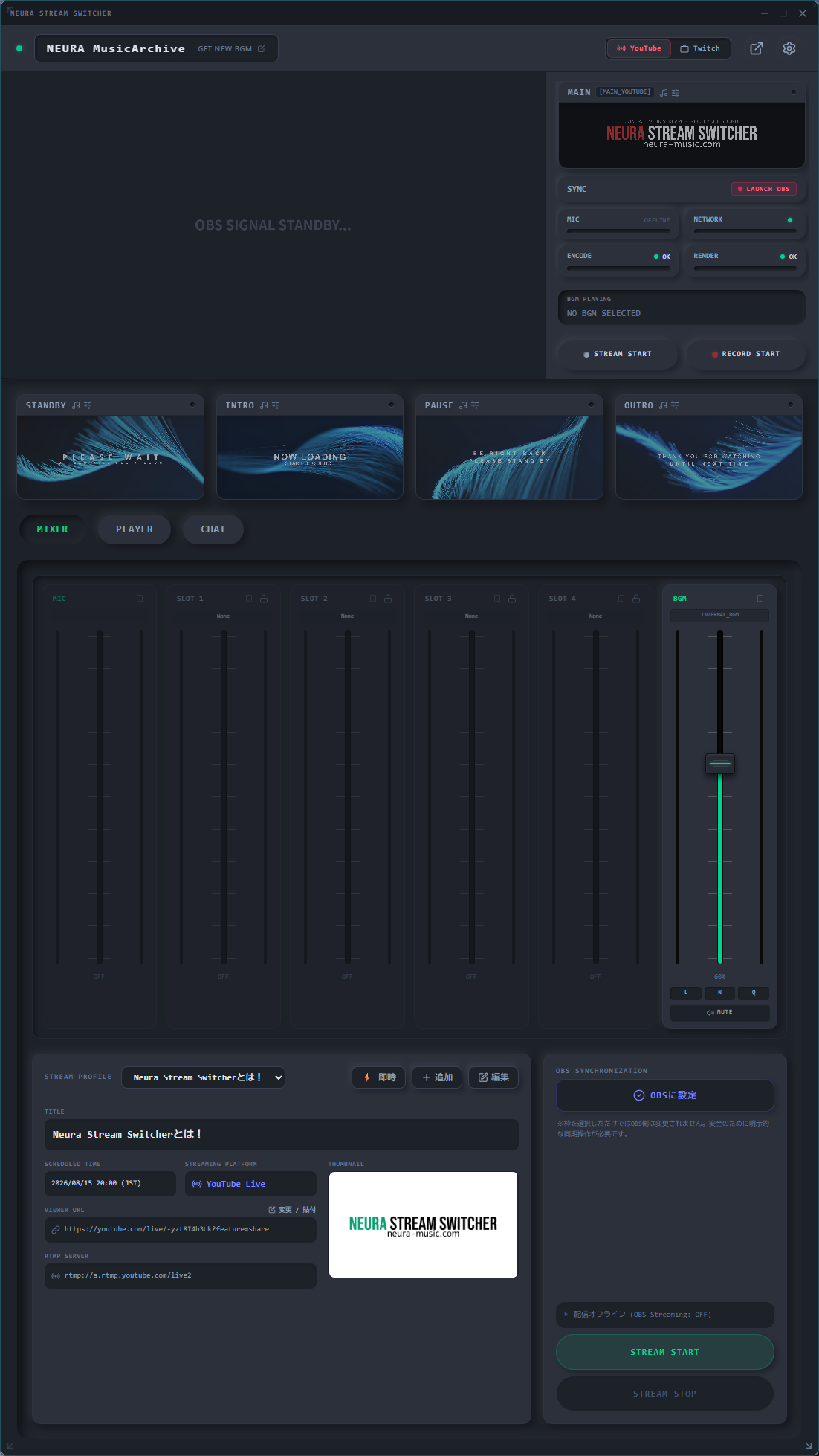
💡 Neura Stream Switcherで変わる3つの配信体験
シーン切り替え・BGM再生・6系統ミキサーの音量・ミュート調整がワンクリックで完全連動。
YouTube / Twitchのトグル切替で、画面・音量バランス・チャット基盤がリアルタイムに自動追従。
予約枠なしの「⚡即時」配信対応。動画IDの全自動追従と通信フックによる遅延ゼロチャットを実現。
01. 🛠️ 【事前準備】OBSの設定と6つの基本シーン作成
Neura Stream Switcher(NSS)はOBS Studio(以下 OBS)とWebSocketを介して主従連携します。導入のファーストステップとして、OBS側に基本となるシーンと音声の設定を行います。
ステップ 1:6つの基本シーンを作成する
NSS v3.2.0では、配信本編の「MAIN」シーンがYouTube用とTwitch用で分離管理されています。OBSの「シーン」エリアで以下の6つの専用シーン(空の箱)を作成してください。
| シーン名 | 役割とNSSでの扱い |
|---|---|
| MAIN_YOUTUBE | YouTube用メイン配信画面(雑談・ゲーム等)。YouTube選択時に実行 |
| MAIN_TWITCH | Twitch用メイン配信画面。Twitch選択時に実行 |
| STANDBY | 配信開始前の待機画面 |
| INTRO | オープニング画面 |
| PAUSE | 一時離席画面 |
| OUTRO | 配信終了後の締め画面 |
ステップ 2:音声事故を防ぐ推奨キャプチャ設定
Discordの通話音やブラウザの通知音が予期せず流れる放送事故を防ぐため、OBSの「設定」→「音声」で「デスクトップ音声」を無効化します。
BGMやゲーム音は、各シーンのソース追加(+)から「アプリケーション音声キャプチャ (BETA)」で個別に指定・取り込みを行ってください。
02. 📖 アプリ初期設定と自己診断機能
NSSを起動したら、右上または設定モーダル(⚙️)から初期連携を行います。
1. OBS WebSocket 接続とワンタッチ自動起動
OBSの「ツール」→「WebSocketサーバー設定」にある接続情報(IP / Port / Password)をNSSに登録します。
Windowsのショートカットキーを登録しておけば、NSS上の「LAUNCH OBS」ボタン1つでOBSのバックグラウンド起動から自動接続までが完結します。
⚡ 賢い自己診断と接続トラブル自動誘導
ルーター再起動等でIPが変更された場合でも、NSSがOS上のOBSプロセスを検知し、最大7回(約20秒)のリトライループを実行。「OBS起動中・接続不可」を自動判定して警告ボタンを展開し、修正すべきIPアドレス設定欄をハイライト点滅させて直接誘導してくれます。
03. 📺 YouTube & Twitch 配信運用フロー
ヘッダー右上の切り替えトグル(YouTube / Twitch)をカチッと切り替えるだけで、配信スタイルと接続ロジック、およびOBSの画面出力がシームレスに同期・自動遷移します。
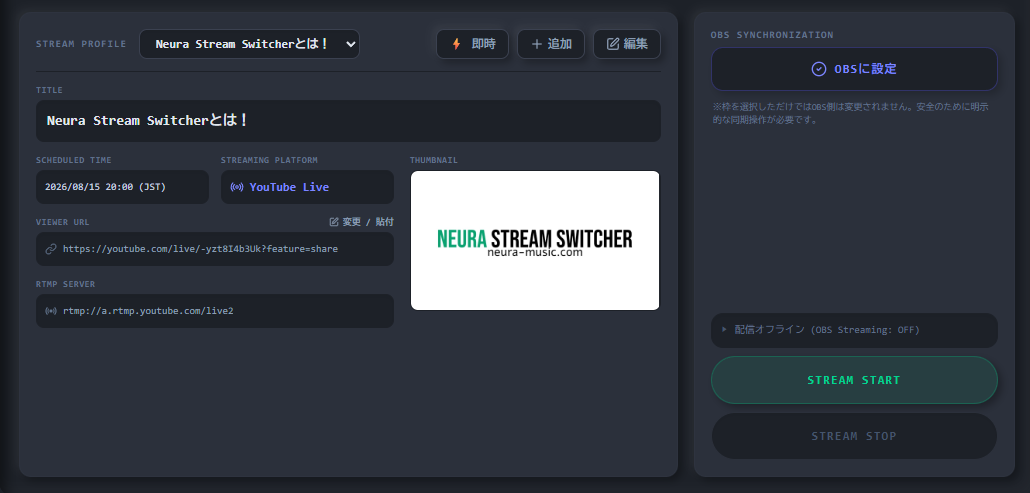
🔴 YouTube Live 運用
2つのモード選択事前に動画リンクを登録。メタデータ(タイトル・サムネイル・開始時間)を自動取得・保存して選択。
「⚡即時」ボタンで使い回しの固定キー枠を呼出。「STREAM START」を押すと、**約10秒後に裏側でライブ動画ID(Video ID)を自動検出**し、チャットへ自動接続!
※検出が間に合わない場合もインラインの「✏️ 変更/貼付」ボタンで配信を止めずに即座に手動更新できます。
🟣 Twitch 運用
ワンクリック即オンエアアカウントID(URLコピペ自動抽出対応)とストリームキーを登録して「SAVE CONFIG」を押すだけ。
当日は「OBSに設定」を押してカスタムRTMPを同期し、「STREAM START」を押せば**ブラウザ操作不要でTwitch上に即座にライブオンエア**されます。
※複雑なOAuth設定の手間がなく、古い認証の割り込み事故も全自動でシャットアウトします。
04. 🎵 WASAPI直結BGM再生&6系統自動オーディオミキサー
1. Rust (WASAPI) ネイティブオーディオ基盤
ブラウザオーディオを廃止し、Rust(rodio)によるOS音声ストリーム直接制御を採用。オーディオ機器の切断・切り替え時も自動復帰するセルフヒーリング機能を搭載しています。
- リアルタイム音量調整:曲の音量補正(dB)を変更すると、再生中の楽曲にその場で即時反映。
- フェード音量復帰記憶:FADEボタンで消音後、復帰時は元の音量パーセンテージへ正確に復元。
2. シーン連動ミキサープリセット
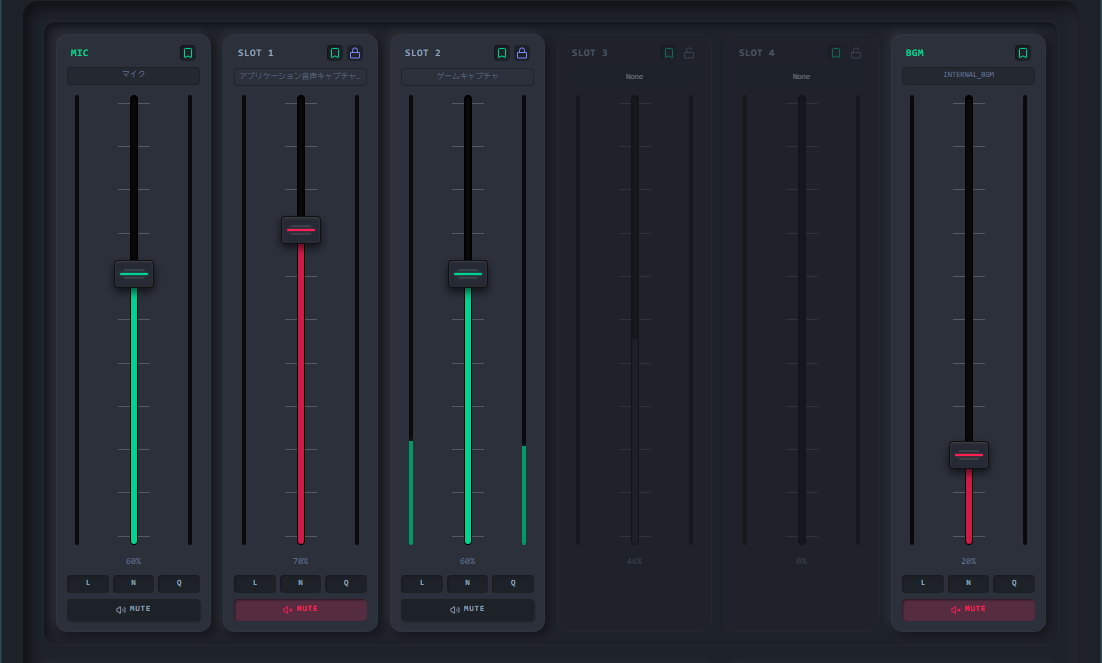
MIC, SLOT1〜4, BGMの6系統ミキサーを完備。右クリックで各シーンの音量・ミュート状態をプリセットとして保存可能。
- プラットフォーム別独立:main_youtube と main_twitch で異なる音量バランス(雑談用↔ゲーム用)を個別記憶。
- フェーダーロック (🔒):ソースの左右シャッフルを予防して固定配置。
05. 💬 遅延ゼロチャット&OBSオーバーレイ一元化
YouTubeのAPI定期ポーリングによる数秒のタイムラグを排除。裏で起動する子WebView2のネットワークパケットフック(YouTube)およびIRCダイレクトソケット(Twitch)により、実世界とほぼ同時の「ラグゼロ受信」を実現します。
🎨 OBSオーバーレイ(ワンテンプレート共通インジェクション)
- 履歴を保持するトグル機構:NSS側でチャット表示を「OFF」にしてもソース自体は削除せず、可視状態(目玉アイコン)のみを制御。シーンを変えたり再表示してもリロードが発生せずチャット履歴がそのまま保持されます。
- シーン別個別位置(オーバーライド):全シーン共通の座標・サイズに加え、特定シーン(MAINやPAUSE等)だけ異なる位置や大きさに配置する個別の位置設定が可能。
- 📥 OBSから位置を逆引き取得:配信者がOBSプレビュー上でマウス操作して調整した位置・サイズを、ボタン一つでNSS側に吸い出して自動保存できます。
- 9:16比率の完全固定:ウィンドウはサブモニター(特に縦画面)での誤操作を防ぐためアスペクト比が完全固定されています。最大化機能は縦画面環境のモニターに配置した際のみ有効化されます。
- 激流コメント時の保護(平滑化バッファ):スパチャラッシュやコメントバーストが発生した際も、250msの自動キューイング調整池が働き、配信映像のコマ落ち(フレームドロップ)を防ぎます。